搜尋此網誌

2026年7月21日 星期二

Exchange Online 共用信箱顯示 Inbox 而非「收件匣」的解決方式

最近在管理 Microsoft 365 Exchange Online 共用信箱時,發現同樣都是繁體中文環境,有些信箱顯示為「收件匣」,有些卻顯示為「Inbox」。

例如:

正常顯示:

收件匣 寄件備份 草稿 刪除的郵件

異常顯示:

Inbox Sent Items Drafts Deleted Items

【問題現象】

在 Outlook Web(OWA)或新版 Outlook 中,特定共用信箱顯示:

Inbox Drafts Sent Items Deleted Items

但其他共用信箱卻顯示:

收件匣 草稿 寄件備份 刪除的郵件

【檢查信箱語系】

先使用 Exchange Online PowerShell 查詢:

Get-MailboxRegionalConfiguration seminar@contoso.com

查詢結果:

Language : zh-TW DateFormat : yyyy/M/d TimeFormat : tt hh:mm

看起來已經是繁體中文。

進一步查看詳細資訊:

Get-MailboxRegionalConfiguration seminar@contoso.com | fl *

結果例如:

Language : zh-TW DefaultFolderNameMatchingUserLanguage : False

【原因分析】

Exchange Online 的系統資料夾名稱是在信箱建立時產生的。

如果信箱建立時使用英文語系,預設資料夾名稱通常會是:

Inbox Sent Items Drafts Deleted Items

即使日後將信箱語系修改為 zh-TW,資料夾名稱仍可能維持英文。

新版 Outlook 與 Outlook Web App(OWA)會直接顯示資料夾的實際名稱,因此使用者看到的仍然是 Inbox,而不是收件匣。

【驗證實際資料夾名稱】

可利用以下指令確認:

Get-EXOMailboxFolderStatistics seminar@contoso.com | Where-Object {$_.FolderType -ne "None"} | Select Name,FolderType

若結果顯示:

Name FolderType

Inbox Inbox Drafts Drafts Sent Items SentItems

表示該信箱的系統資料夾名稱確實仍為英文。

【解決方式】

執行以下指令重新本地化(Localize)預設資料夾名稱:

Set-MailboxRegionalConfiguration -Identity seminar@contoso.com -Language zh-TW ` -LocalizeDefaultFolderName

執行後等待數分鐘,再重新登入 Outlook Web 或重新整理 Outlook。

【修正結果】

原本顯示:

Inbox Drafts Sent Items Deleted Items

修正後變成:

收件匣 草稿 寄件備份 刪除的郵件

問題立即解決。

【批次修正所有共用信箱】

如果公司有多個共用信箱需要統一顯示為繁體中文,可執行:

Get-Mailbox -RecipientTypeDetails SharedMailbox | ForEach-Object { Set-MailboxRegionalConfiguration -Identity $_.UserPrincipalName -Language zh-TW ` -LocalizeDefaultFolderName }

【重點整理】

  1. 信箱語系是 zh-TW,不代表資料夾名稱一定是中文。

  2. Outlook Web 與新版 Outlook 會顯示實際資料夾名稱。

  3. 英文建立的信箱可能持續顯示 Inbox、Sent Items。

  4. 可利用下列指令重新本地化預設資料夾名稱:

Set-MailboxRegionalConfiguration -Identity user@domain.com -Language zh-TW ` -LocalizeDefaultFolderName

  1. 本案例已成功透過上述指令將 Inbox 轉換為收件匣。

【測試環境】

Microsoft 365 Business Premium Exchange Online Shared Mailbox(共用信箱) Outlook Web App(OWA) New Outlook for Windows

2026年4月27日 星期一

M365 email誤判如何於後台通知Microsoft

 在defender-->電子郵件與共同系統-->即時偵測

在劃面中切換

勾選您要回報的email,選【採取行動】


2025年7月10日 星期四

windows 11 更新後倉頡輸入法不能使用,是因為KB5062553的關係

KB5062553更新後倉頡不能輸入正確中文字, 可用以下方法暫時解決:

在右下倉頡輸入法點擊,更多鍵盤設定>繁體中文右方的三個點點…>...語言選項>微軟倉頡選…>...鍵盤選項的最下方>相容性打開

不用重開機,立即恢復正常。


不然另一個方法也可以將KB5062553 uninstall

2025年5月28日 星期三

如何使用 Intune 部署軟體給使用者,以部署HEIF Image Extension為例

使用 Intune 部署 HEIF Image Extension(免費) 

 步驟 1:在 Intune 中新增 Microsoft Store 應用程式
  1. 登入 Microsoft Intune 管理中心。 
  2. 至 應用程式 > 所有應用程式,然後點擊 新增。 
  3. 在「選擇應用程式類型」窗格中,選擇 Microsoft Store 應用程式(新),然後點擊 選擇。 

步驟 2:搜尋並選擇 HEIF Image Extension 
  1. 在「搜尋 Microsoft Store 應用程式」窗格中,輸入 HEIF Image Extension,然後按 Enter 鍵。 
  2. 從搜尋結果中選擇 HEIF Image Extension 應用程式,然後點擊 選擇。 
  3. 應用程式的相關資訊將自動填入,您可以根據需要修改。 
步驟 3:設定安裝行為 在「安裝行為」選項中,選擇 系統 或 使用者,具體取決於您的部署需求。 
    如果選項被灰色禁用,表示該應用程式僅支援特定的安裝行為。 

步驟 4:指派應用程式 在「指派」頁面中,點擊 新增群組,選擇您希望部署此應用程式的使用者或裝置群組。 
您可以選擇以下指派類型: 
必要:應用程式將自動安裝在選定的裝置上。 
可用於註冊裝置:使用者可以從公司入口網站手動安裝應用程式。 

步驟 5:檢閱並建立應用程式 檢查您輸入的所有資訊和設定是否正確。 點擊 建立,將應用程式新增至 Intune。 

最後...還可以看部署的結果喲........

2025年4月29日 星期二

M365系統說我的OneDrive 1TB已經滿了,但我的檔案只300MB,怎麼辦? 怎麼修復(已解決)

當系統回報您的OneDrive 1TB已經滿了,但實際的檔案只300MB,根本不到1TB,怎麼辦? 怎麼修復?

有兩種方式:

可至網頁版的OneDrive中的設定(齒輪) ->OneDrive設定->更多設定->儲存空間計量
進入後系統會重算真正用了多少,如果正常了就好,如果還是不正常,可用下列方式

再所使用之電腦上重設 OneDrive(適用Windows系統)

注意:這個動作不會刪除你的雲端檔案!它只會清除本機同步快取,並重新建立同步關係。

打開「執行」(Win + R),改輸入:

C:\Program Files\Microsoft OneDrive\onedrive.exe /reset

按下「Enter」執行
→ OneDrive 圖示會10秒中後暫時消失,再過幾秒鐘後OneDrive 就會重新啟動並開始同步

→ 此時同步的資料會「重新掃描並配對」,解決錯誤使用量問題。


2025年4月10日 星期四

使用PDF-Xchange為預設開啟PDF檔案的程式,但是檔案總管卻不能預覽(已解決)

 利用其官網的方式決解 ,以下是用CMD的方式(我用它解決的),也有用程式介面的方式(沒用過)

https://www.pdf-xchange.com/knowledgebase/395-How-do-I-re-register-the-shell-extensions

How do I re-register the shell extensions?

Manually Register Dlls

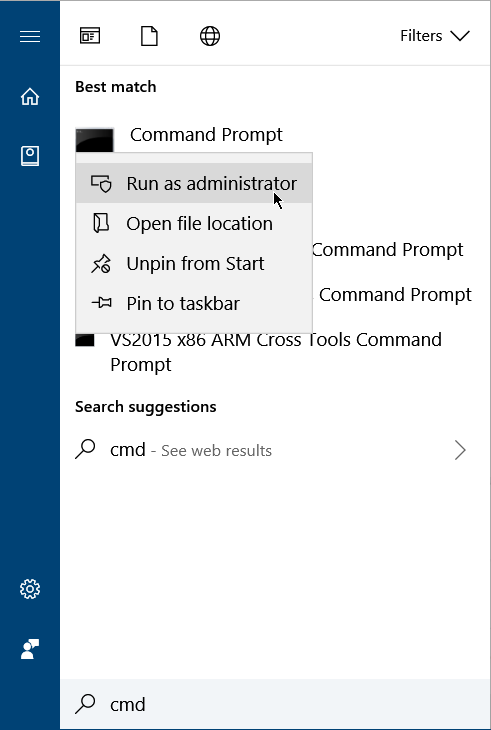
1. Type "CMD" in the Windows start menu, then right-click the Command Prompt and click Run as administrator:

Please note that it is necessary to use the Run as administrator option even when already signed in to an administrator account, as the appropriate permissions must be enabled in order to run the commands detailed below.

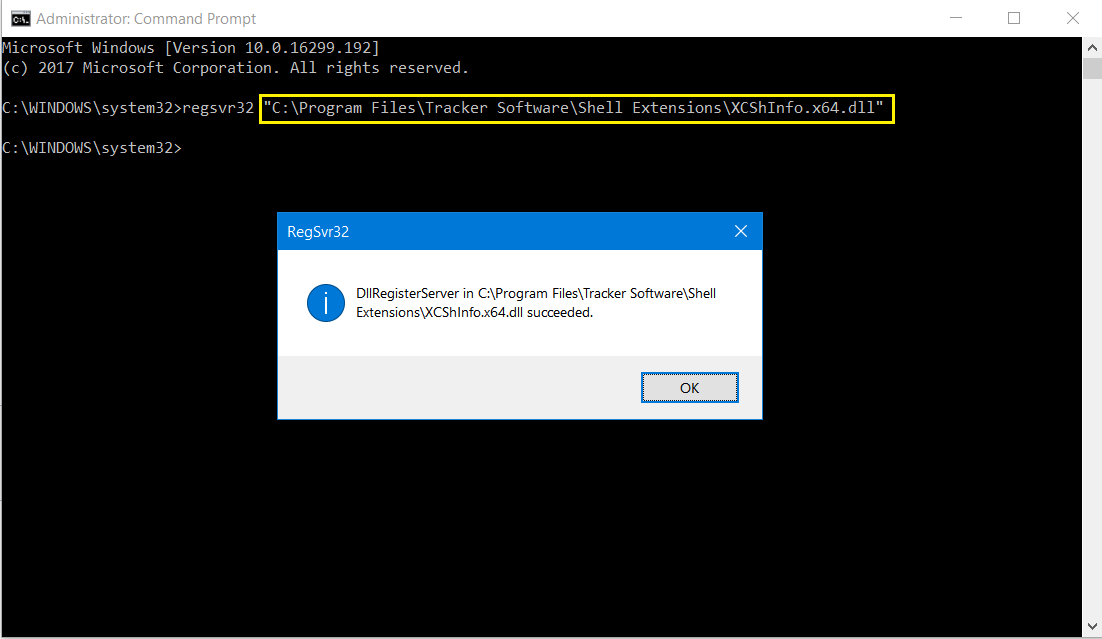
2. Copy and paste the following string into the Command Prompt:

regsvr32 "C:\Program Files\Tracker Software\Shell Extensions\XCShInfo.x64.dll"

3. Press Enter. The RegSvr32 confirmation message will appear:

4. Click OK.

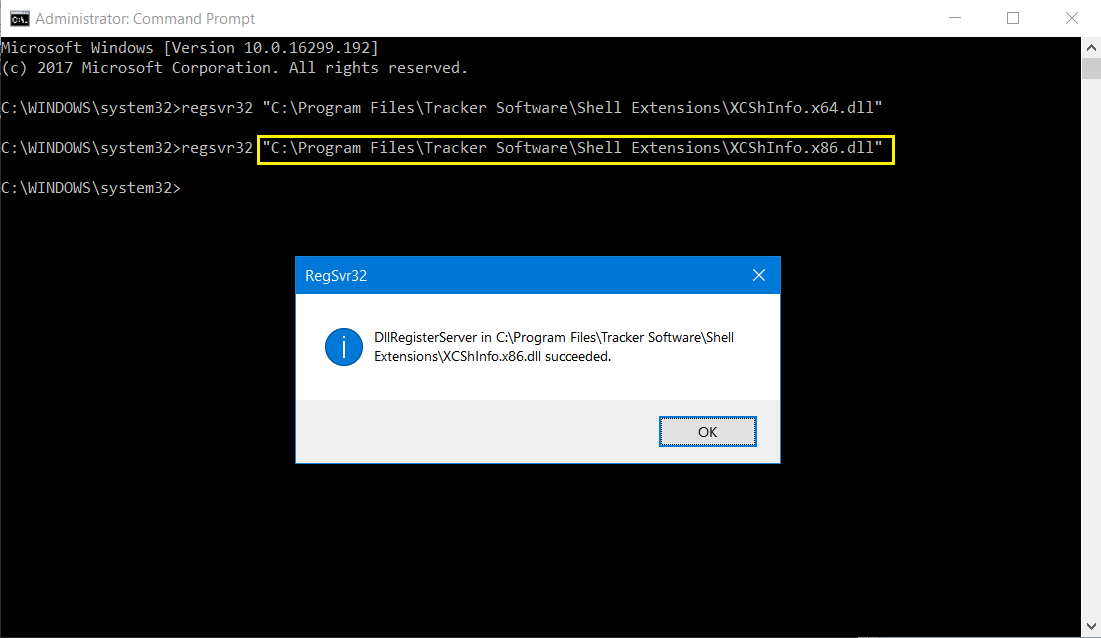
5. Copy and paste the following string into the Command Prompt:

regsvr32 "C:\Program Files\Tracker Software\Shell Extensions\XCShInfo.x86.dll"

6. Press Enter. The RegSvr32 confirmation message will appear:

7. Click OK.

2025年3月31日 星期一

如何限制Linux Samba特定的網段或IP連線

如何限制Linux Samba特定的網段或IP連線
  • cd /etc/samba
  • cp smb.conf smb.conf.bak
  • vim smb.conf
    • 找到hosts allow將可連線的網段或IP加入,如下
    • hosts allow = 192.168.77. 192.168.88. 10.1.1.10
  • testparm
  • /etc/init.d/smb restart
  • /etc/init.d/nmb restart
參考資料 

2024年3月12日 星期二

查詢系統

輸入代碼:

2024年3月7日 星期四

好用的Google報名系統、如何使用外掛formranger製作表單預約系統、如何設計訂單查詢系統

利用Google表單製作一個報名系統

主要特色
1:每個選項顯示目前已有多少人報名。
2:自訂人數額滿時,該選項即不再顯示。
3:所有名額都填滿時,表單自動關閉結束報名。

參考冠君老師的教學

蔡明和老師的教學

【Google表單教學】如何設計訂單查詢系統

CwC iphone提供
【Google Sheets變成資料庫- EP1】上傳「表單」資料到Google 試算表/How to upload data from Web Forms to Google Sheets

2024年3月6日 星期三

將Google 試算表中的資料顯示在網頁上,利用Google Apps Script,How to pull your data from Google Sheets to Web

 如何將Google Sheet中的資料顯示於網頁中?

依照「C w C 頻道 iPhone」的影片做就可以成功哦! 

https://youtu.be/zzIY22dHqY8?si=qLBAC8evMS5wVfGA

還有這個運用教學也很棒,「Papaya 電腦教室」

https://www.youtube.com/watch?v=fKTnjZfPVh4&t=510s 


程式碼如下:

程式碼.gs

//連結檔案
function doGet(){
  var x= HtmlService.createTemplateFromFile("Index.html");
  var y= x.evaluate();
  var z= y.setXFrameOptionsMode(HtmlService.XFrameOptionsMode.ALLOWALL);
  return z;
}
function getData(){
  var a= SpreadsheetApp.getActiveSpreadsheet();
  var b= a.getSheetByName("Sheet1");
  var c= b.getDataRange();
  return c.getValues();
}

Index.html程式碼

<!DOCTYPE html>
<html>
  <head>
    <base target="_top">

    <style>
      table, td {
        border: 1px solid black;
        font-size:30px;
        padding: 8px;
      }

      </style>
  </head>
  <body>
    <? var data = getData(); ?>
   
    <table>
      <? for (var i=0; i<data.length; i++) { ?>
      <tr>
        <? for (var j=0; j<data[i].length; j++) { ?>
        <td>
          <?= data[i][j]; ?>
        </td>
      <? } ?>  
      </tr>
      <? } ?>
      </table>


  </body>
</html>


2024年1月24日 星期三

Sonicwall SMA SSLVPN Bookmark issues with Firmware 10.2.1.10

 SMA系列如果firmware升級至10.2.1.10-xx後,原來正常的bookmark 是連到OWA卻不能使用了

原因是因為安全性加強了,要將content security policy setting and to enter the URLs in this setting.

不然就要關閉它(不建議)

將bookmark的URL加進入就OK了。

在這裡設定
System > Administration > Content Security Policy Setting

可參考

Bookmark issues with SMA Firmware 10.2.1.10

2023年11月20日 星期一

Word追蹤修訂~~如何將有追蹤修訂的格式,原封不動的copy至另一份文件中且保持原有的追蹤修訂格式

Ex: 

A文件有要被copy至B文件的追蹤修訂的文字,貼上B文件後,依然要保持A文件原有之追蹤修訂格式

ANS:

在複製前最重要的一件事,A文件 & B文件都要先將追蹤修訂功能關閉,這樣才會功成。

2023年11月9日 星期四

管理者如何開啟或關閉teams雙因子認證

 在Microsoft Entra ID 定

若要啟用安全性預設值:

  1. 至少以安全性 管理員 istrator 登入 Microsoft Entra 系統管理中心
  2. 瀏覽至 [識別>概>屬性]。
  3. 在最下方選取 [ 管理安全性預設值]。
  4. 將 [安全性] 預設值設定為 [已啟用]或[停用]。
  5. 選取 [儲存]。
在Azure Active Directory中設定也可以,因為Microsoft將Azure Active Directory 改成 Microsoft Entra ID。
  1. 在Azure Active Directory > 選「管理 Microsoft Entra ID」
  2. 瀏覽至 [識別>概>屬性]。
  3. 在最下方選取 [ 管理安全性預設值]。
  4. 將 [安全性] 預設值設定為 [已啟用]或[停用]。
  5. 選取 [儲存]。

2023年10月31日 星期二

關於Word頁碼顯示,最新的 word 2021 至word 2007都能用

Word頁碼標示的一些討論...

如果一般word檔只有一節的話,也好標示

【第?頁/ 共?頁】-> 第{page}頁 / 共{numpage}頁

如果有分節的話那就要看您在每一節會怎麼標,可用下列的功能變數做運用。

有個例子,看看要如何標頁碼,需求:總供有5節,

  1. 第1節共2頁,顯示為1/2、2/2
  2. 第2、3、4節加以來共32頁,我要顯示 1/32 、2 /32.....32/32
  3. 第5節共5頁顯示1/5、2/5.....5/5

假設頁碼要插在頁尾,請問要怎麼做呢? 

  1. 您需要具備word分節,頁首、頁尾操作的概念比較好理解
  2. 第1節比較好做,就在您想要的頁尾地方插入功能變數頁碼 {page} / {SECTIONPAGES}
  3. 游標移至第4節最後一頁的最後面,插入一個書籤,取名為aaaaa。(可自己取)
  4. 進入第2節的第1頁頁尾,取消【連結到前一節】
  5. 第2節的頁尾第一頁插入{page} / {PAGEREF aaaaa}目前的總頁碼可能不對沒關係
  6. 於{page}按Mouse右鍵,選【頁碼格式】->選【起始頁碼】->【1】
  7. 進入第3節的第1頁頁尾,取消【連結到前一節】
  8. 第3節的頁尾第一頁插入{page} / {PAGEREF aaaaa},目前的總頁碼可能不對沒關係
  9. 於{page}按Mouse右鍵,選【頁碼格式】->選【接續前一節】
  10. 進入第4節的第1頁頁尾,取消【連結到前一節】
  11. 第4節的頁尾第一頁插入{page} / {PAGEREF aaaaa},目前的總頁碼可能不對沒關係
  12. 於{page}按Mouse右鍵,選【頁碼格式】->選【接續前一節】
  13. 進入第5節的第1頁頁尾,取消【連結到前一節】
  14. 插入功能變數頁碼 {page} / {SECTIONPAGES}
  15. 更新功能變數
  16. 【Alt】-【F9】切換顯示功能變數
  17. 完成
參考資料:https://makeofficework.com/showing_page_numbers.htm

Field codes used to show page numbers
Field nameDescription
PAGEGives the current page number.
NUMPAGESGives the total number of pages in the document.
PAGEREFGives the number of the page that contains a specified bookmark. The \h switch can be added to it to create a hyperlink to the bookmark, and the \p switch can be added to display the relative position of the bookmark (above or below) instead of the page number.
SECTIONPAGESGives the total number of pages within the current section.
SECTIONGives the number of the current section.

2023年10月25日 星期三

列印照片時也同時想印出其檔案名稱要怎麼做呢?我使用的是辦公室電腦,所以無法安裝任何軟體。

如果您的電腦有安裝Powerpoint,那就可以利用它來完成,操作步驟如下:

  1. 開啟Powerpoint並建立新簡報。
  2. 在功能區選“插入”並選擇“相簿”。
  3. 然後點擊“從檔案/磁碟插入圖片”並將所需的圖像新增至相簿。
  4. 在該對話方塊的底部,您將看到“相簿配置”,選擇“圖片配置”並將其下拉至“一張圖片”。
  5. 勾選“標題在所有圖片下方”核取方塊。
  6. 點選"建立"
完成,收工,如不滿意可以再針對每頁做調整。


參考文獻網址:
https://superuser.com/questions/378027/print-jpgs-with-file-names


2023年9月13日 星期三

於Google表單預先填入值(re-fill Google Forms with Answers from Google Sheets)

 Google表單預先填值是很容易的,有內建,但如果是要每一個人連進去預先填的值要不一樣,這就要好一點工夫,但也不難,

原則就是先用內建的「取得預先填入的連結」,填入值後,取得連結,在將連結貼到Excel,用取代的方式將欄位的值改成我們要的值,這樣就可以達成每個連結點進去都出現不一樣的預先填入的值,

一定有說沒有懂,還好有網友拍成影片教學,請看......

最後您可以參考影片最後用工具寄出每一封email,或是用自己Word合併列印功能寄也可以。

https://youtu.be/vcEju__MPtw?si=WVvzI9KX4Z3XdS_s